
Screenshots



App-Details
- Version
- sleipnir-3-for-windows | 6.4.20 | 6.4.19...
- Größe
- 144.25 MB
- Aktualisiert
- July 22, 2025
- Erfordert
- Windows 7
- Sprache
- English | Japanese | Chinese
- Lizenz
- Free
- Entwickler
- Fenrir
- Kategorie
- Windows OS
SoftPas auf:
Dieses Produkt ist auch in den folgenden Sprachen verfügbar:
Über Sleipnir
Download Sleipnir – Schnell, Sicher & Anpassbarer Webbrowser
Warum Sleipnir einen zweiten Blick verdient
In einer von schweren Browsern dominierten Welt erscheint Sleipnir als überraschend vielseitige Alternative, die Geschwindigkeit, Sicherheit und Anpassbarkeit ausbalanciert. Entwickelt von Fenrir Inc., unterstützt dieser voll ausgestattete Webbrowser sowohl die Legacy‑Internet‑Explorer‑Engine (Trident) als auch die moderne Gecko‑Engine, die von Firefox verwendet wird, und gibt den Nutzern die Freiheit, den Rendering‑Kern zu wählen, der am besten zu ihrem Workflow passt. Was Sleipnir auszeichnet, ist nicht nur seine Dual‑Engine‑Fähigkeit; es integriert zudem RoboForm, einen robusten Passwort‑Manager, und ein intuitives Tab‑Management‑System, das Dutzende offener Seiten handhaben kann, ohne Ihren PC zu verlangsamen. Egal, ob Sie ein Power‑User sind, der jede Einstellung anpassen möchte, oder ein gelegentlicher Surfer, der ein zuverlässiges, sicheres Browsing‑Erlebnis sucht, bietet Sleipnir eine solide Mischung an Funktionen, die Chrome, Edge oder Firefox ersetzen können, ohne eine steile Lernkurve. Der integrierte RSS‑Reader, Proxy‑Support und umfangreiche Sicherheits‑Tools machen es zu einer überzeugenden Wahl für alle, die Datenschutz und Leistung gleichermaßen schätzen. Wenn Sie die immer gleiche Oberfläche satt haben und einen Browser wollen, der sich Ihren Bedürfnissen anpasst, ist Sleipnir einen Download und einen gründlichen Testlauf wert.
Schlüsselfunktionen, die Sleipnir auszeichnen
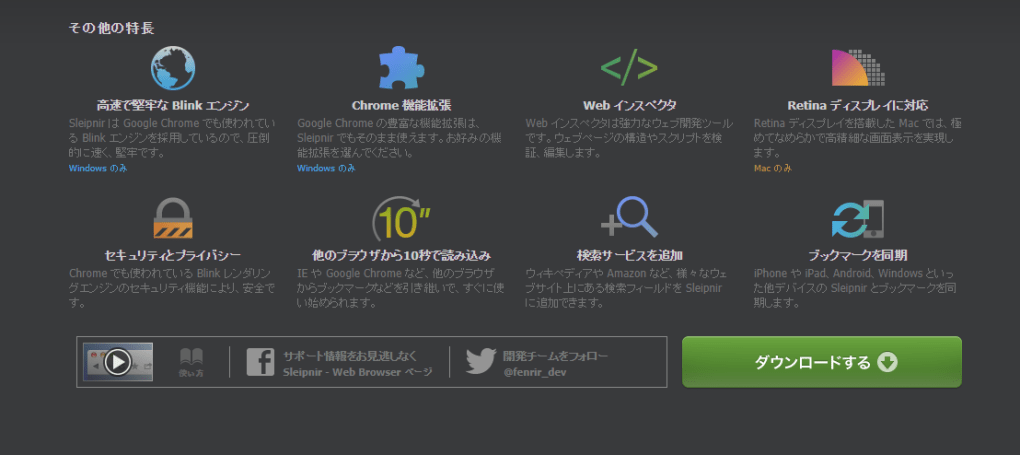
- Dual‑Rendering‑Engines: Wechseln Sie mühelos zwischen Trident (IE) und Gecko (Firefox), um die Kompatibilität von Websites zu testen oder die Ladezeiten zu verbessern.
- Integrierte RoboForm‑Integration: Speichern Sie Passwörter sicher, füllen Sie Formulare automatisch aus und erzeugen Sie starke Anmeldedaten, ohne eine separate Erweiterung zu installieren.
- Erweitertes Tab‑Management: Gruppieren Sie Tabs, zeigen Sie sie beim Darüberfahren in der Vorschau an und verwenden Sie vertikale oder horizontale Tab‑Leisten, um Ihren Arbeitsbereich organisiert zu halten.
- Anpassbare Benutzeroberfläche: Ziehen Sie Symbolleisten per Drag‑and‑Drop, ändern Sie Themen und verbergen Sie unerwünschte Schaltflächen für ein minimalistisches oder funktionsreiches Layout.
- Integrierte Suche & RSS: Verwenden Sie die Omnibox für sofortige Web‑Suchen und folgen Sie Ihren Lieblingsfeeds mit dem integrierten RSS‑Manager.
- Proxy‑ & VPN‑Unterstützung: Konfigurieren Sie HTTP-, SOCKS5- oder System‑Proxies direkt im Einstellungs‑Panel für zusätzliche Privatsphäre.
- Sicherheits‑Suite: Echtzeit‑Phishing‑Schutz, sandboxed Tabs und optionale Seitenisolierung, um Ihre Daten zu schützen.
- Import‑Assistent: Importieren Sie nahtlos Lesezeichen, Verlauf und Passwörter von Chrome, Edge, Firefox, Safari und Opera.
- Leichtgewichtige Leistung: Niedriger RAM‑Verbrauch dank effizienter Speicherverwaltung und optionaler Drosselung von Hintergrundprozessen.
- Plattformübergreifende Verfügbarkeit: Native Builds für Windows 7/8/10/11, macOS, Android und iOS gewährleisten ein konsistentes Erlebnis über Geräte hinweg.
Installation, Erststart‑Tipps und Kompatibilitätsdetails
Der Einstieg in Sleipnir ist unkompliziert. Besuchen Sie die offizielle Website, klicken Sie auf die Schaltfläche „Download für Windows“ (oder wählen Sie bei Bedarf die macOS-, Android- oder iOS-Version) und führen Sie das Installationsprogramm aus. Der Windows‑Installer ist eine Standard‑.exe‑Datei, die Sie durch die üblichen Schritte führt: Lizenz akzeptieren, Installationsordner wählen und entscheiden, ob Sleipnir als Standard‑Browser festgelegt werden soll. Für macOS laden Sie das .dmg‑Paket herunter, ziehen die App in Ihren Anwendungsordner und bestätigen etwaige Sicherheitsaufforderungen. Mobile Nutzer finden Sleipnir im Google Play Store oder Apple App Store; der Installationsvorgang entspricht dem anderer Apps auf diesen Plattformen.
Beim ersten Start erscheint der Import‑Assistent, der Sie auffordert, auszuwählen, aus welchen Browsern Sie Daten importieren möchten. Diese Funktion unterstützt Chrome, Edge, Firefox, Safari, Opera und sogar ältere Browser wie Netscape, wodurch die Migration mühelos wird. Nach dem Import werden Sie von der Standard‑UI begrüßt, die bei Vorliebe für Minimalismus möglicherweise überladen wirkt. Um aufzuräumen, klicken Sie mit der rechten Maustaste auf eine Symbolleisten‑Schaltfläche und wählen Sie „Ausblenden“ oder nutzen Sie das Panel Einstellungen → Erscheinungsbild, um ganze Symbolleisten ein- oder auszuschalten.
Unterstützte Betriebssysteme: Sleipnir läuft auf Windows 7, 8, 10 und 11 (sowohl 32‑Bit als auch 64‑Bit), macOS 10.13 oder neuer, Android 7.0+ und iOS 12+. Die Anwendung erkennt automatisch Ihre Systemarchitektur und installiert die optimale Version, um maximale Leistung und Stabilität zu gewährleisten.
Für Power‑User bietet das Einstellungsmenü tiefgreifende Anpassungen: Sie können die Standard‑Rendering‑Engine auswählen, integrierte Sicherheitsfunktionen aktivieren oder deaktivieren, Proxy‑Einstellungen konfigurieren und sogar Tastenkombinationen für gängige Aktionen wie „Tab duplizieren“ oder „Link in neuem Fenster öffnen“ zuweisen. Die integrierte „Quick Search“-Leiste kann so eingestellt werden, dass sie Google, Bing, DuckDuckGo oder eine benutzerdefinierte Suchmaschine verwendet, und Sie können eigene Such‑Keywords für sitespezifische Anfragen hinzufügen. Insgesamt ist Sleipners Installationsprozess darauf ausgelegt, problemlos zu sein, während die Optionen nach der Installation genügend Tiefe bieten, um sowohl gelegentliche Surfer als auch Entwickler zufrieden zu stellen.
Vor‑ und Nachteile sowie Expertenbewertung von Sleipnir
Pros
- Dual‑Engine‑Unterstützung bietet Flexibilität für Webentwickler und Tester.
- RoboForm‑Integration eliminiert die Notwendigkeit von Drittanbieter‑Passwortmanagern.
- Hochgradig anpassbare Oberfläche passt sich sowohl minimalistischen als auch Power‑User‑Vorlieben an.
- Robustes Tab‑Management reduziert Unordnung und steigert die Produktivität.
- Integrierter RSS‑Reader und Suchleiste vereinfachen tägliche Browsing‑Aufgaben.
- Geringer Speicherverbrauch im Vergleich zu großen Browsern.
- Plattformübergreifende Verfügbarkeit gewährleistet ein konsistentes Erlebnis auf Desktop und Mobilgeräten.
Cons
- Die anfängliche UI kann für Nutzer, die ein sauberes Aussehen bevorzugen, überwältigend wirken.
- Gecko‑Engine‑Unterstützung ist optional und kann eine manuelle Aktivierung erfordern.
- Das Erweiterungs‑Ökosystem ist kleiner als der Chrome Web Store.
- Gelegentliche Kompatibilitätsprobleme mit Legacy‑Webanwendungen, die auf veraltete Plugins angewiesen sind.
- Die kostenlose Version enthält gelegentliche Werbehinweise für Premium‑Funktionen.
Gesamtbewertung: 4 von 5 Sternen – Sleipnir bietet eine überzeugende Mischung aus Leistung, Sicherheit und Anpassbarkeit, die es zu einem ernsthaften Konkurrenten im Browser‑Bereich macht.
Fazit, Häufig gestellte Fragen und wie man Sleipnir erhält
Wenn Sie nach einem Browser gesucht haben, der die Leistung dualer Rendering‑Engines mit integrierten Sicherheitstools und einer flexiblen UI kombiniert, erfüllt Sleipnir genau diesen Anspruch. Seine Fähigkeit, Daten aus praktisch jedem bestehenden Browser zu importieren, gepaart mit einem leichten Footprint und plattformübergreifender Unterstützung, macht es zu einer praktischen Wahl für Heimanwender und Profis. Während die anfängliche Oberfläche etwas überladen wirken kann, ermöglichen die umfangreichen Anpassungsoptionen, alles Unnötige zu entfernen, was zu einem schlanken Browsing‑Erlebnis führt, das Ihrem Stil entspricht. Da die kostenlose Version ein großzügiges Funktionsset bietet, sind die gelegentlichen Hinweise auf Premium‑Upgrades ein kleiner Preis für die zusätzliche Politur und den Prioritäts‑Support, die mit einer kostenpflichtigen Lizenz einhergehen. Kurz gesagt, das Herunterladen von Sleipnir ist ein risikoarmes Experiment, das Ihre Web‑Surf‑Effizienz und Sicherheit deutlich verbessern kann.
Häufig gestellte Fragen
Ist Sleipnir komplett kostenlos?
Sleipnir bietet eine kostenlose Version mit allen Kern‑Browsing‑Funktionen. Ein Premium‑Abonnement schaltet zusätzliche Themes, Prioritäts‑Support frei und entfernt Werbehinweise.
Kann ich zwischen den IE‑ und Gecko‑Engines unterwegs wechseln?
Ja. In Einstellungen → Engine können Sie die bevorzugte Rendering‑Engine für neue Tabs auswählen. Bestehende Tabs behalten die Engine, mit der sie geöffnet wurden, bei, was seit‑by‑side Vergleiche ermöglicht.
Unterstützt Sleipnir Erweiterungen?
Sleipnir unterstützt eine kuratierte Liste von Erweiterungen aus seinem eigenen Store und kann zudem viele Chrome‑Erweiterungen über eine Kompatibilitätsschicht ausführen, obwohl nicht alle garantiert funktionieren.
Ist RoboForm kostenlos enthalten?
Die grundlegenden Passwort‑Manager‑Funktionen von RoboForm sind kostenlos enthalten. Erweiterte Funktionen wie sichere Notizen und Cloud‑Sync erfordern ein separates RoboForm‑Abonnement.
Wie handhabt Sleipnir Sicherheitsupdates?
Sicherheits‑Patches werden automatisch über den integrierten Updater bereitgestellt. Der Browser prüft beim Start auf Updates und kann zudem so eingestellt werden, dass er im Hintergrund stillschweigend aktualisiert.
Bereit, eine schnellere, sicherere Browsing‑Welt zu erleben? Download Sleipnir jetzt und genießen Sie einen kostenlosen, funktionsreichen Browser, der sich Ihrem Workflow anpasst. Probieren Sie ihn aus, erkunden Sie die Anpassungsoptionen und entscheiden Sie, ob das Premium‑Upgrade für Sie das Richtige ist.
Anleitungen & Tutorials
So installierst du Sleipnir
- Klicke oben auf die Schaltfläche Herunterladen.
- Akzeptiere nach der Weiterleitung die Bedingungen und klicke auf Installieren.
- Warte, bis der Download von Sleipnir auf deinem Gerät abgeschlossen ist.
So verwendest du Sleipnir
Diese Software wird hauptsächlich für die oben beschriebenen Kernfunktionen verwendet. Öffne die App nach der Installation, um ihre Möglichkeiten zu erkunden.
Nutzerbewertungen
Noch keine Bewertungen. Teile als Erste/r deine Erfahrung.
Das könnte dir auch gefallen
mehr
Llama 2
Free-to-use large language model As the new addition to Meta’s arsenal of langua...

NotebookLM
Revolutionizing the note-taking and idea-generation process NotebookLM is an exp...

Github co pilot
AI-inspired software development and coding platform GitHub Copilot is a browser...

Google Gemma
Google’s lightweight AI models Introducing Google Gemma , a family of cutting-ed...

AI Image Enlarger
A free app for Windows, by ai-image-larger. AI Image Enlarger is a free software...

DALL E
AI-driven text-to-image transformation engine DALL·E is a free graphic and desig...